Showing posts with label lengkap. Show all posts

Wednesday, September 27, 2017

Cara Install Windows 10 Lengkap

Cara Install Windows 10 Lengkap


Cara Install Windows 10 Lengkap
Ada yang masih belum bisa nginstall komputer ? haduuh, ini website bukan situs berita kang, tiap hari masuk ke sini, tapi belum bisa bagaimana cara install komputer.!! ada yang kesindir, ? whehee, mangaap gan, cuma ngajakin belajar !! gratis lagi di jarinya :)
Install ulang komputer itu mudah, gk perlu takut.! untuk yang masih belum pernah sama sekali install komputer dan ingin belajar, ikuti tutorial di bawah ini. dulu ane juga belajar dari internet gini.


Karena kita akan menginstall Windows 10, kita siapkan bahan nya dulu di bawah ini ( bebas milih )
=> Windows 10 Enterprise 32 Bit
=> Windows 10 Enterprise 64 Bit
=> Windows 10 Multiple Edition 32 & 64 Bit

Setelah dapet bahan di atas, siapain juga bahan di bawah ini :
=> Flashdisk, ( untuk 32 bit= 4 Gb, untuk 64 bit= 8 Gb ) atau DVD Kosong untuk Burning
=> Driver Komputer sesuai dengan versi Laptop atau PC nya ( browsing di google )

atau bisa juga menggunakan => DriverPack solution
Oke, langsung ke langkah yah.

Pertama
Buat dulu Bootable Flashdisk Windows nya, => Cara membuat bootable Flashdisk dengan PowerISO

Atau di burning ke DVD => cara burning Bootable DVD
Kedua
Setelah Bootable Flashdisk jadi atau Burning jadi. kita konfigurasi BIOS sesuai komputer masing-masing.

Untuk yang menginstall menggunakan Flashdisk. Cara nya:
Saat komputer pertama kali Hidup, itu tekan F2 (tergantung merk komputer) untuk masuk ke menu BIOS. lalu cari Menu � BOOT�,akan terlihat nama Flashdisk nya dengan format, : ( USB-HDD : Nama Merk Flashdisk). silahkan pindahkan ke bagian paling atas. Lalu save, tekan F10 biasanya

Untuk yang menginstall menggunakan DVD. Cara nya sama saja:
Saat komputer pertama kali Hidup, itu tekan F2 (tergantung merk komputer) untuk masuk ke menu BIOS. lalu cari Menu � BOOT�, pindahkan Tab DVD RW nya ke bagian paling atas. lalu save, tekan F10 biasanya. jika saat boot pertama , muncul : Press Any key To Boot from CD/DVD, di enter saja

Ketiga
Komputer akan merestart, dan akan muncul tampilan seperti di bawah ini.
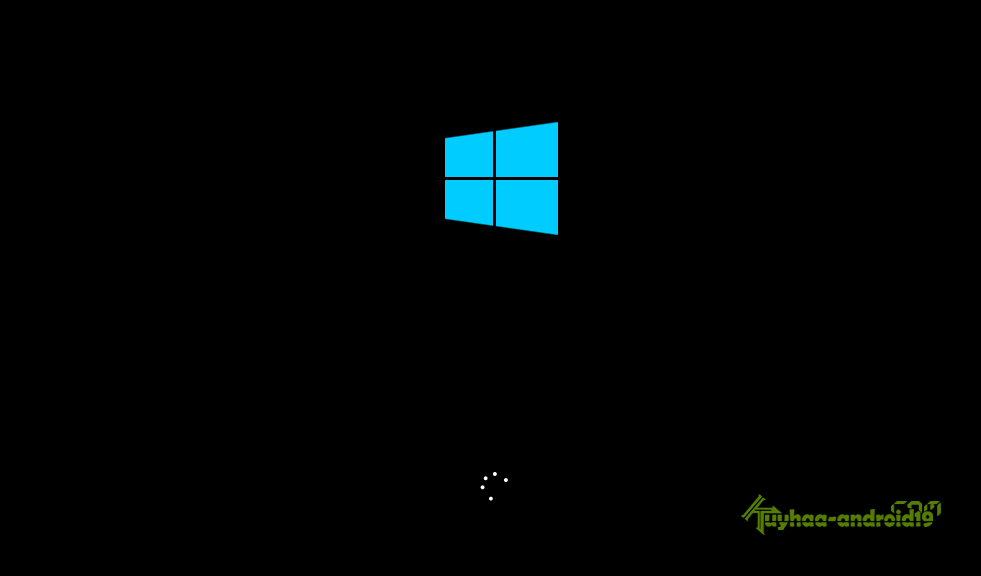
Install windows 10 kuyhaa
KeEmpat
Lakukan setting seperti gambar di bawah ini, lalu Klik Next
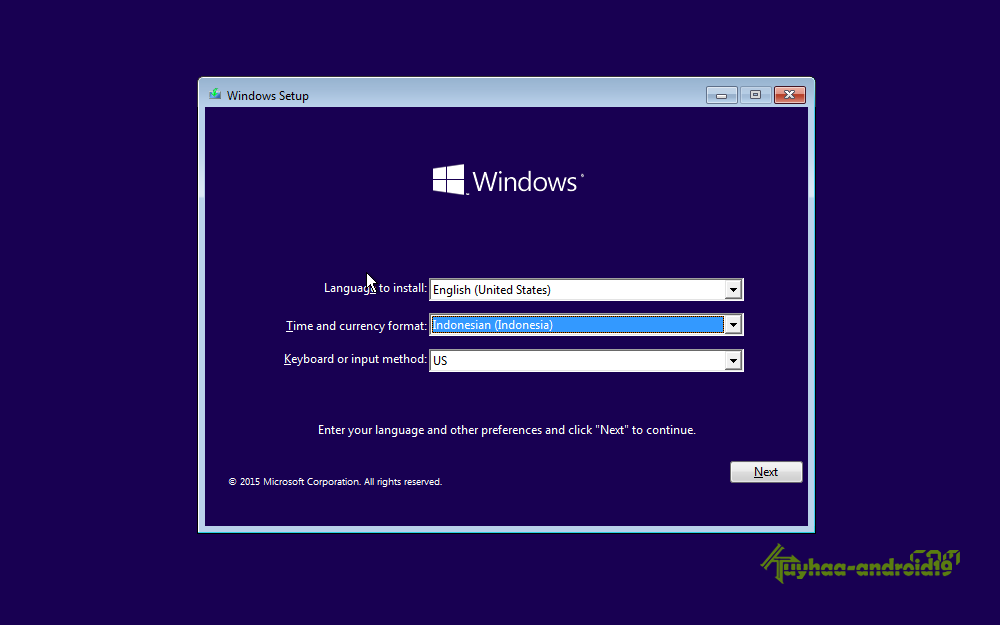
Install windows 10 kuyhaa
KeLima
Klik INSTALL NOW

Install windows 10 kuyhaa
KeEnam
Muncul tampilan seperti di bawah ini, di Skip saja
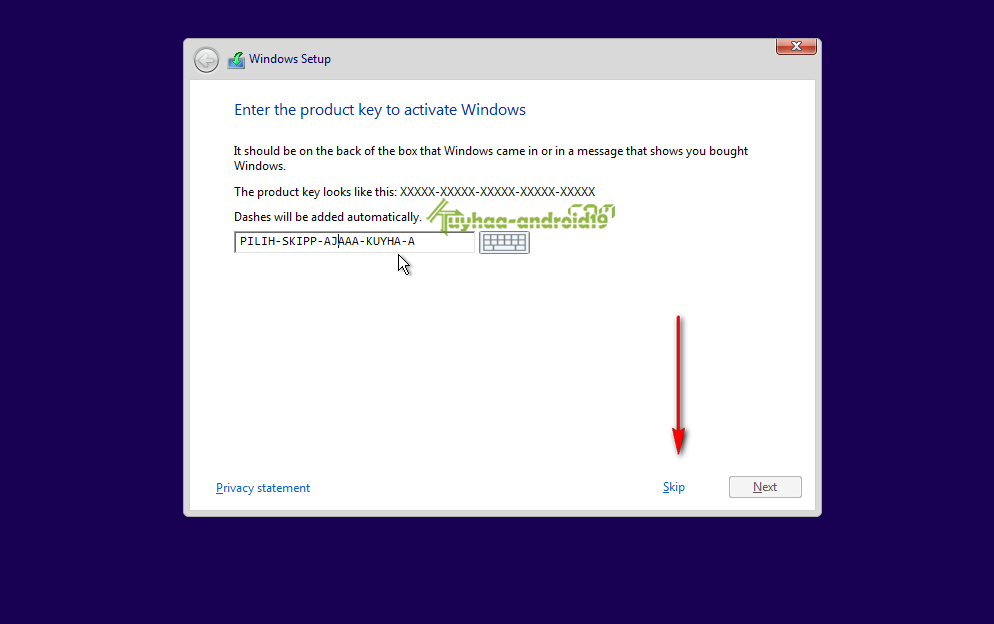
Install windows 10 kuyhaa
KeTujuh
Pilih Windows , lalu klik Next
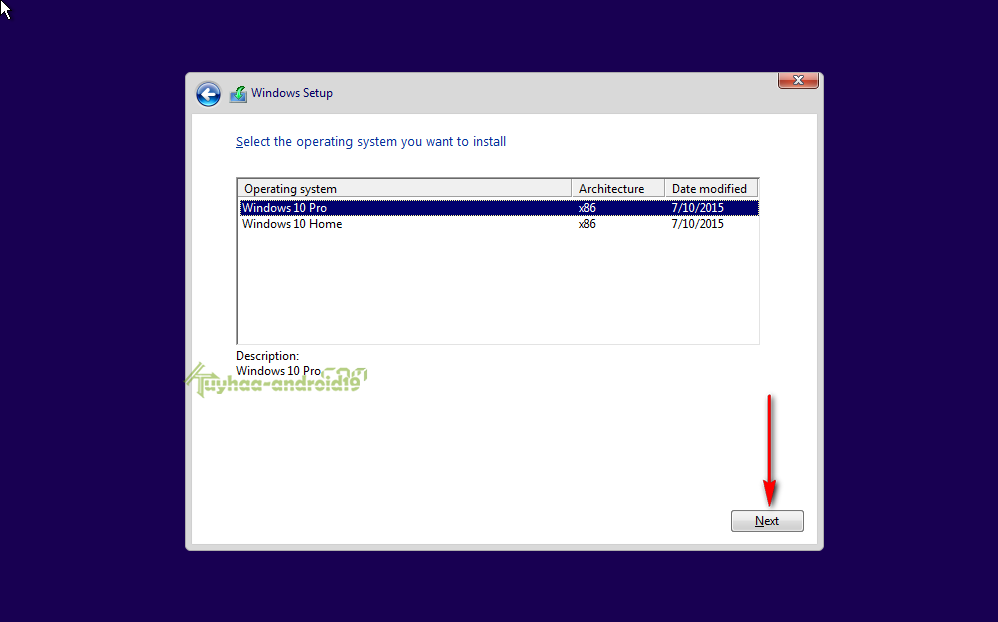
Install windows 10 kuyhaa
KeDelapan
Ceklist bagian seperti tanda panah di bawah ini, dan klik tombol Next
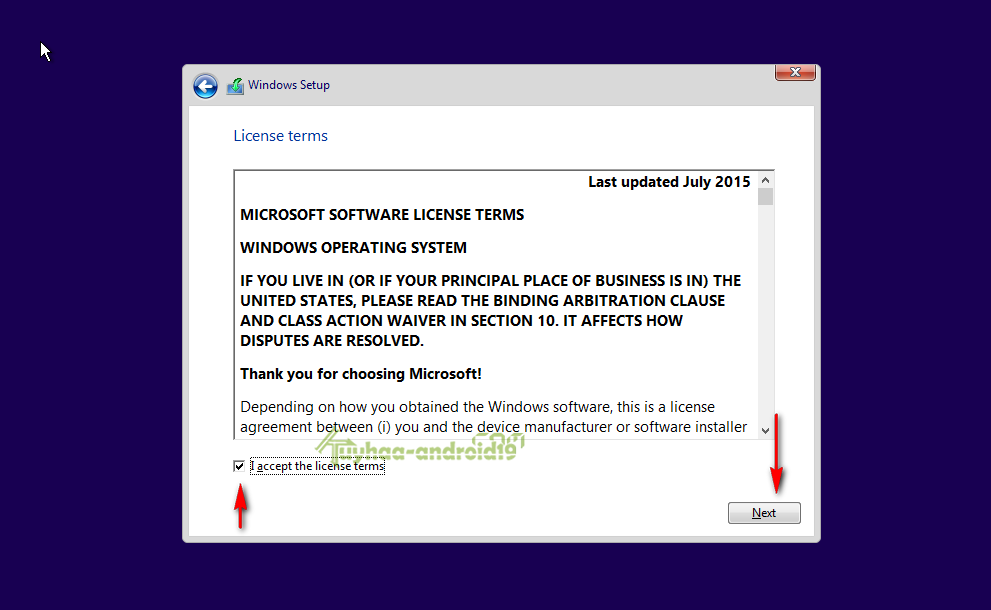
Install windows 10 kuyhaa
KeSembilan
Pilih yang : Custom : Install Windows Only saja
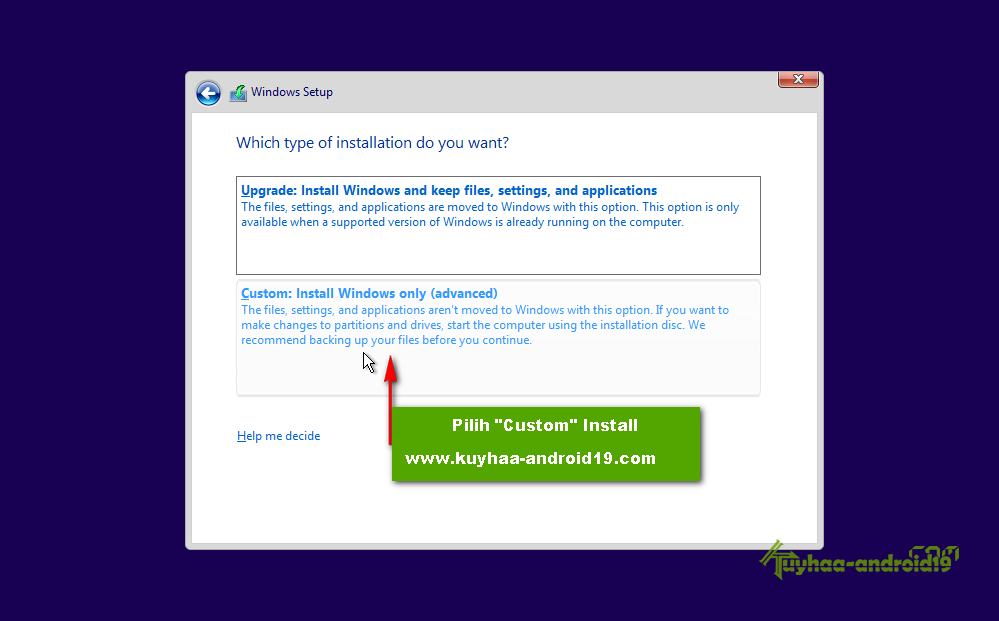
Install windows 10 kuyhaa
KeSepuluh
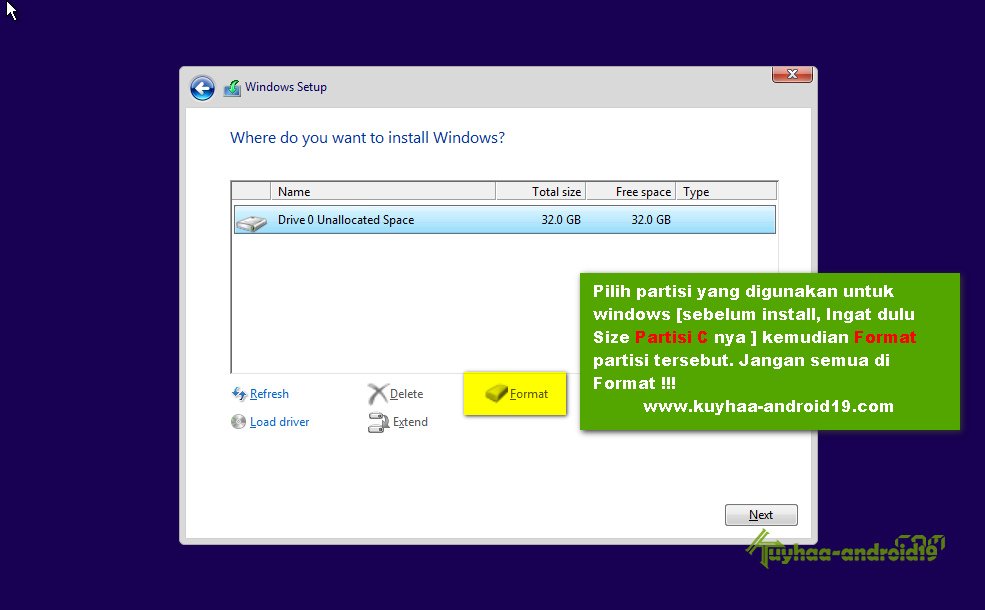
Lihat gambar di bawah ini: Pastikan pemilihan Partisi dan Format Partisi dengan benar.

System Windows itu biasanya di Partisi C. ( nah, Ingat baik baik berapa GB Total SIZE partisi C ). biar saat pas posisi seperti di bawah ini,  jadi paham dan langsung pilih Partisi C tersebut. lalu FORMAT. dan klik tombol Next.
Nb : CUkup format partisi C !, Jangan melakukan Format semua, karena Ancaman adalah data di Partisi D atau E akan hilang !!!!
Install windows 10 kuyhaa
KeSebelas
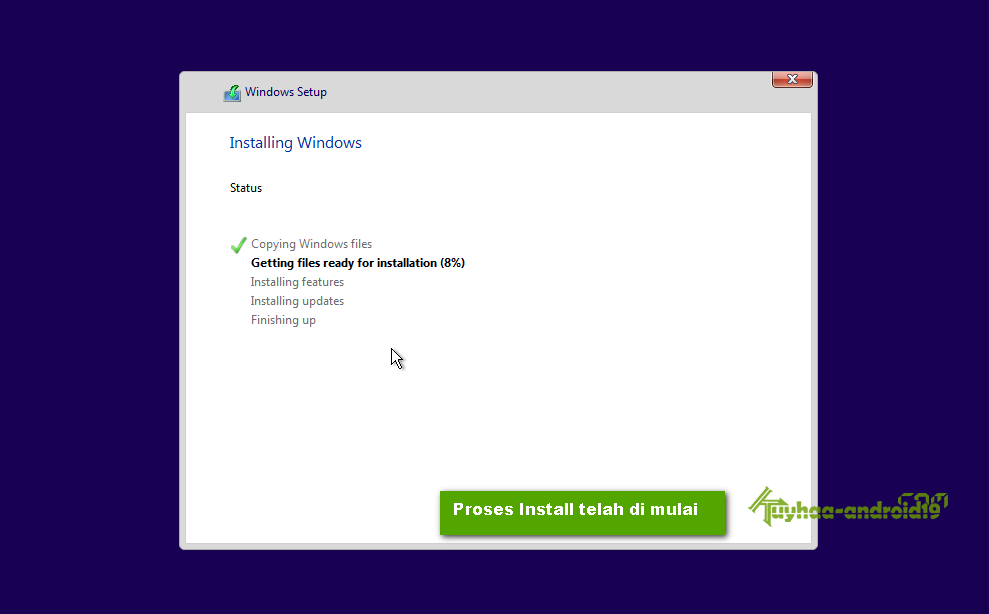
Proses install/Windows Setup sedang berjalan, tinggal ngopi, atau Cigarete boleh, :)
Install windows 10 kuyhaa
KeDuaBelas
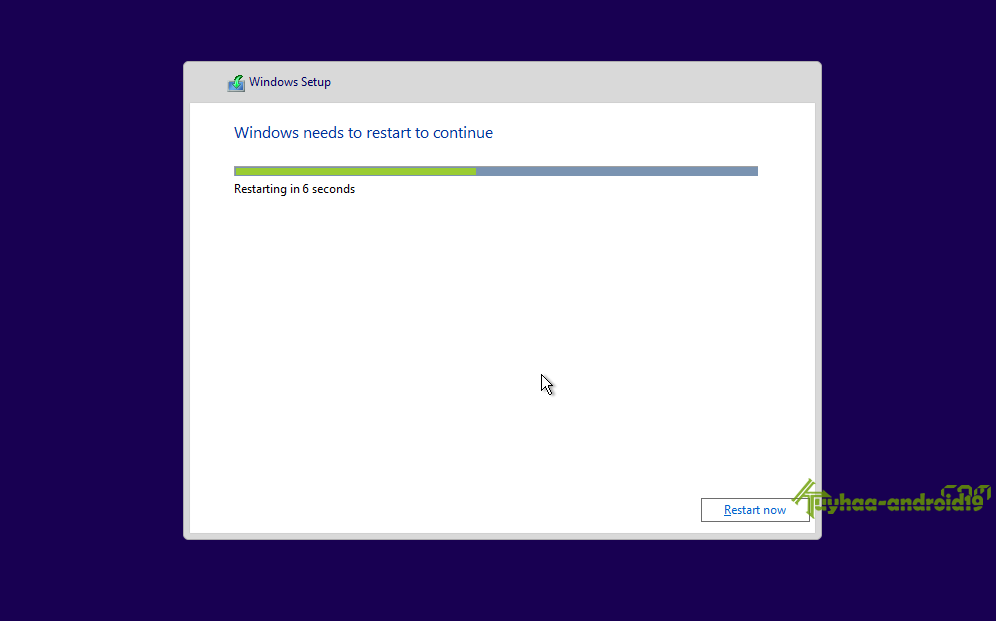
Proses Windows Setup selesai, tinggal restart saja. ( Saat RESTART ini, pastikan setting BIOS Boot Flashdisk pindahkan ke paling bawah, atau Cabut Flashdisk nya !! atau Keluarkan DVD nya !!
Install windows 10 kuyhaa
KeTigaBelas
Selanjutnya Proses Konfigurasi Windows seperti di bawah ini, Ikuti saja, mudah kok

Install windows 10 kuyhaa
KeEmpatBelas
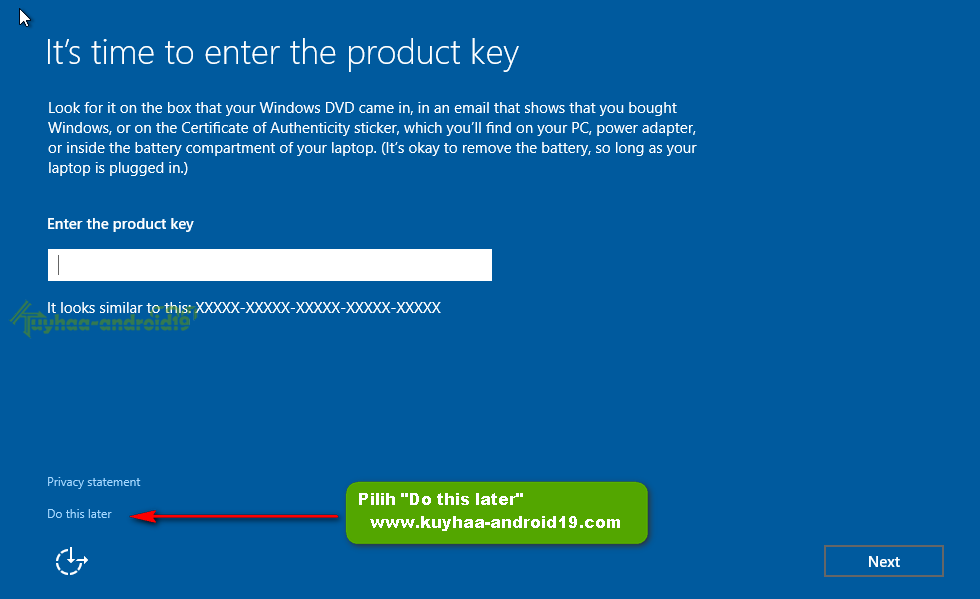
Pilih bagian � Do This Later � Lihat gambar di bawah ini
Install windows 10 kuyhaa
KeLima Belas
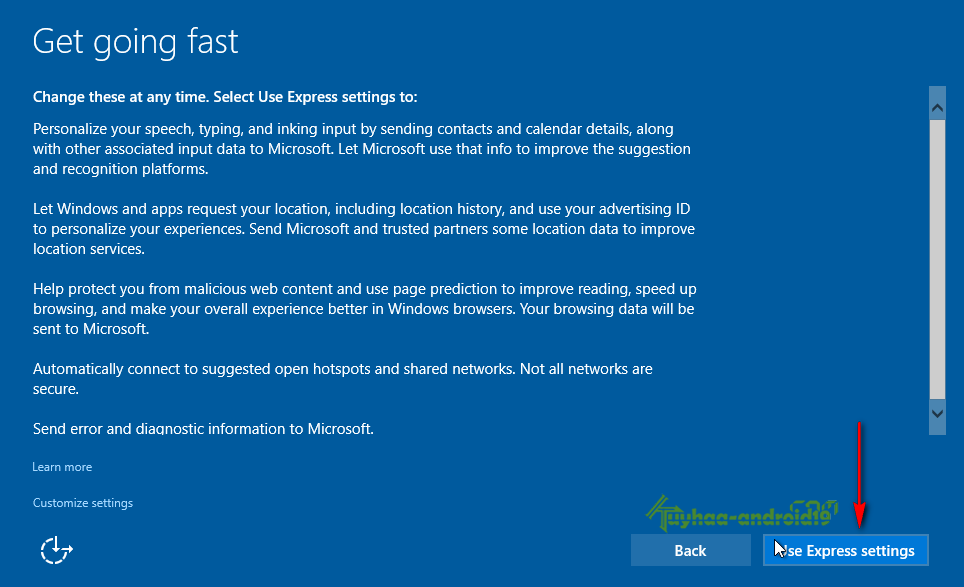
Pilih Use Express Setting, dan tunggu sampai proses selanjutnya.
Install windows 10 kuyhaa
KeEnamBelas
nah, akan muncul seperti ini, Isi data Seperti gambar di bawah ini, untuk password bisa di kosongkan
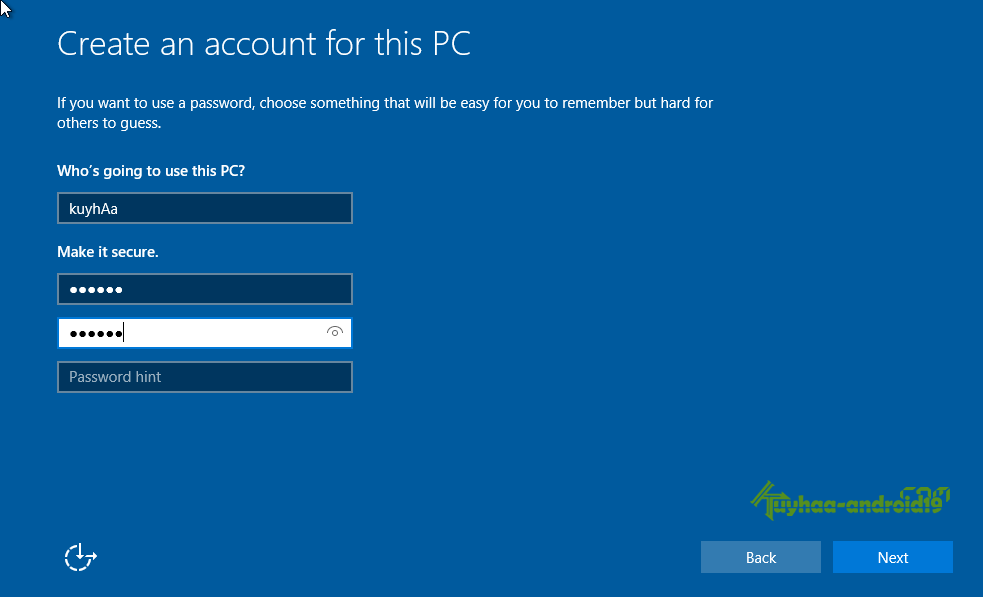
Install windows 10 kuyhaa
KeTujuhBelas
Ini adalah Proses terakhir, tinggal tunggu saja, dan Penginstallan Windows telah selesai
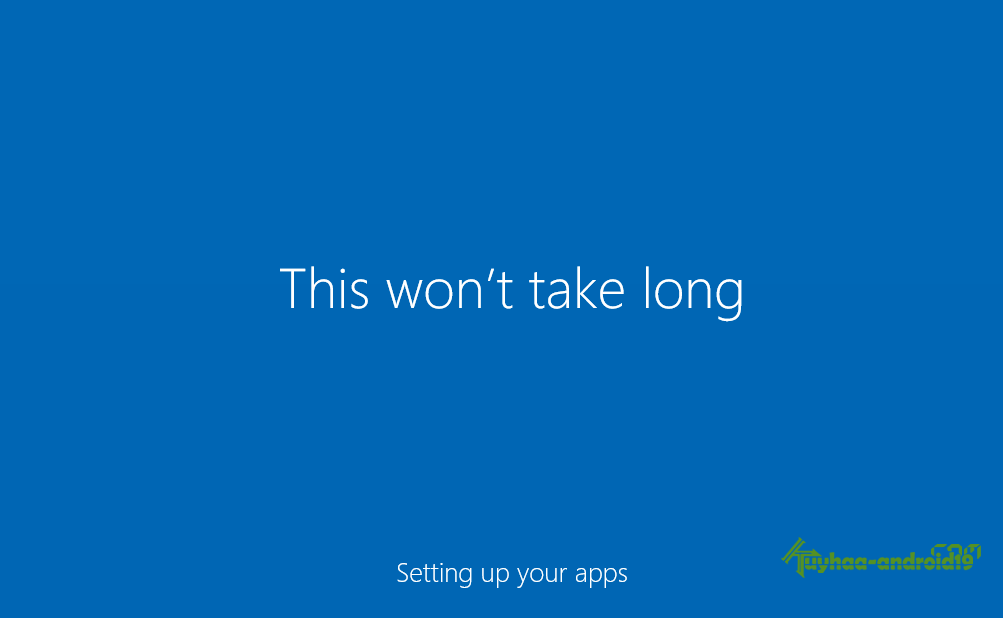
Install windows 10 kuyhaa
KeDelapanBelas
Nah ini adalah tampilan ketika kita telah berhasil melakukan Installasi Komputer dengan Sistem Operasi Windows 10.
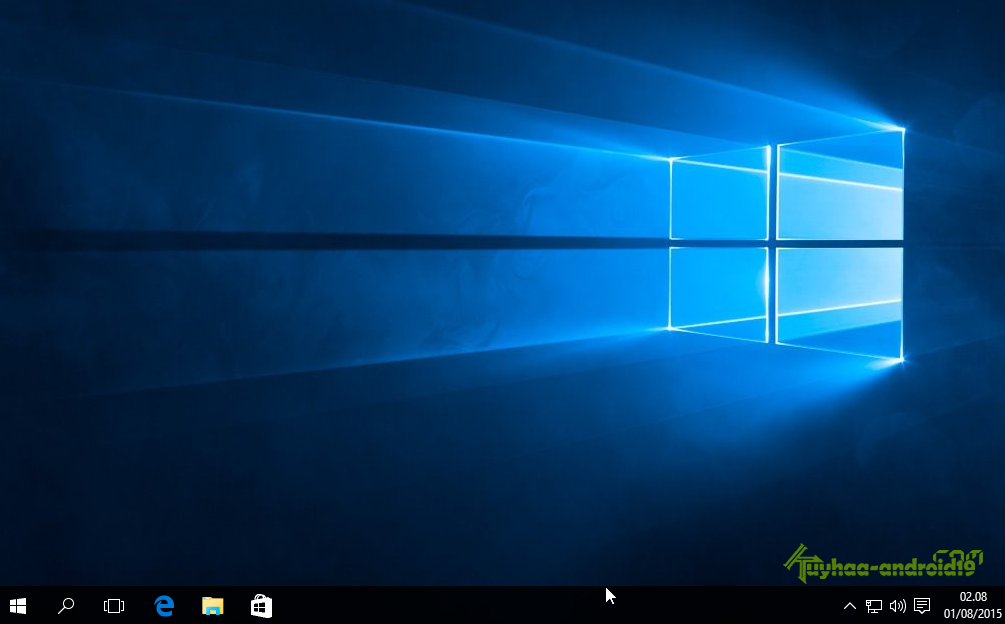
Install windows 10 kuyhaa
Jika Ada yang kurang jelas , silahkan di tanyakan gan, Semoga bermanfaat :)
salam luar biasa
(Visited 41,350 times, 120 visits today)
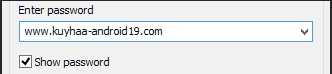
Password : 

Cara Install Windows 10 Lengkap
download file now

Read more »

Thursday, September 21, 2017

CARA MENARIK UANG DARI PAYPAL KE REKENING BANK LOKAL PANDUAN LENGKAP

CARA MENARIK UANG DARI PAYPAL KE REKENING BANK LOKAL PANDUAN LENGKAP


 (

http://www.berbagiinformasi.com/2014/08/cara�menarik�uang�dari�paypal�ke�bank�lokal.html)

Menarik uang dari Paypal ke Rekening Bank Lokal menjadi salah satu cara termudah untuk mencairkan / withdraw saldo paypal kedalam rekening bank lokal. Selain dengan metode pencairan bank lokal sebenarnya kita masih bisa mencairkan dengan metode lain, yakni dengan cek, maupun Withdraw dengan kartu MasterCard Payoneer (US Bank). Namun bagi kita orang Indonesia, cara inilah yang paling umum digunakan. Tentu saja karena lebih praktis, cepat dan mudah daripada menggunakan cek. 

Paypal memang menjadi Payment Processor yang paling sering digunakan saat ini. Hal utama yang harus dilakukan sebelum menarik saldo Paypal ialah Anda harus memverifikasi kepemilikan akun Paypal. Cara verifikasi yang paling mudah dengan menggunakan Kartu Debit / Kartu Kredit yang berlogo Visa atau Mastercard. Jika tidak / belum

mempunyai Kartu Debit / Kartu Kredit berlogo Visa & Mastercard, anda bisa memverifikasi dengan menggunakan jasa VCC (Virtual Credit Card) yang bisa dicari di Internet. Bagi Anda yang ingin mengetahui bagaimana cara menarik uang dari Paypal ke rekening Bank Lokal, berikut ini langkah langkahnya, ini berdasarkan pengalaman saya pribadi pada saat mencairkan saldo Paypal ke dalam rekening BCA.


PERSIAPAN SEBELUM MENARIK UANG DARI PAYPAL
Hal hal yang harus dipersiapkan dahulu sebelum withdraw dana Paypal : 
  • Rekening Bank yang masih aktif : Anda harus menambahkan rekening Bank Lokal Anda (BCA, BRI, BNI, Mandiri, BTN, Niaga, dll) yang masih aktif. Bisa juga menambahkan lebih dari satu rekening bank ke dalam akun Paypal. 
  • Akun Paypal sudah Verified / Terverifikasi : Untuk dapat melakukan Withdraw, anda harus melakukan verifikasi akun Paypal terlebih dahulu, cara yang paling umum digunakan ialah dengan menambahkan kartu debit / kredit kedalam akun Paypal.
  • Rekening Bank harus sudah terhubung ke akun Paypal : Setelah Log In Paypal anda bisa menambahkan rekening bank pada menu Profil, kemudian pilih menu "Edit / Tambahkan Rekening Bank". Pastikan juga NAMA ANDA sama antara Nama dalam akun Paypal dan Nama pada rekening Bank. 
  • Paypal ada saldonya : Yang terakhir paypal harus ada saldonya, jika tak ada saldo, apa yang mau ditarik ? :�)
Jika semua persyaratan diatas sudah terpenuhi, maka kita bisa segera menarik dana Paypal. 


CARA MENARIK / MENCAIRKAN DANA PAYPAL KE BANK LOKAL BCA


Saya menggunakan Bank BCA untuk menarik dana Paypal, namun anda bisa menggunakan Bank apa saja untuk itu, jika belum yakin apakah bank Anda bisa untuk menerima dana dari Luar, bisa menanyakan hal ini kepada Customer Service Bank yang anda gunakan. Sebagai contoh saya akan menarik dana hasil pembayaran Bisnis Online AdflyWhaff, PPC Bidvertiser dan beberapa bisnis Online lain ke rekening Bank BCA. 


1. LOG IN ke akun Paypal Anda. 


2. Kemudian pilih menu TARIK (WITHDRAW) 


3. Lalu anda akan dibawa pada menu selanjutnya, pilih "TARIK DANA KE REKENING BANK ANDA" 


4. Isilah jumlah uang yang ingin ditarik pada kolom JUMLAH, kemudian pilih BANK tujuan pencairan dana anda pada

kolom KEPADA, lalu klik LANJUTKAN. 


5. (OPSIONAL) Karena saldo dalam Paypal berbentuk Dolar, maka anda bisa kurs yang berlaku dan mengetahui berapa kira kira uang anda jika dirupiahkan, klik KONVERTOR MATA UANG untuk melihat. 


6. Periksa rincian penarikan dana Anda, kemudian klik KIRIMKAN. 


7. Selanjutnya klik "Buka Rekening Saya" untuk melihat saldo. 
8. Jika semua saldo ditarik maka akan terlihat angka 0 pada saldo paypal. Namun angka 0 tidak mengisyaratkan bahwa uang anda sudah berpindah kerekening bank lokal. Ini artinya saldo masih diproses (lihat pada status pembayaran yang masih tertunda). Proses penarikan dana ini akan memakan waktu 2 � 4 hari kerja. 


download file now

Read more »

Friday, September 15, 2017

Firmware Asus Zenfone 5 Lengkap dari Jellybean Kitkat sampai Lolipop

Firmware Asus Zenfone 5 Lengkap dari Jellybean Kitkat sampai Lolipop


Ada 3 server download tersedia di ASUS Ambil Site - Global, China dan P2P. Setiap server memberikan persis konten yang sama di mana pun Anda men-download dari, kecuali untuk kecepatan yang Anda terhubung.


Hasil gambar untuk ZenFone_5_A500CG


Firmware (66)Versi  CN_3.24.40.80 (MR13)

Deskripsi

ASUS ZenFone 5(T00F/T00J) software Image: V3.24.40.80 (Android L) for CN SKU only
Note1: If the device is already update to V3.23.40.57 (Android L) , you can either choose by FOTA or manually update to V3.24.40.80
Note2: If the device is already update to V2.22.40.54 (Android KK) , please follow below steps to upgrade from KK to L.
 
Note3: Put the file to the device root directory

Steps of Update:
 
1.Check software version of your device**
2.Download device software and Update SOP (From �Manual� Item)
3.Only apply to same SKU update, Example: WW->WW, CN->CN, TW->TW.
4.Software update cannot transfer the software SKU and downgrade the software version.
5.Wrong SKU may cause update failure, please update the same SKU version only.

New Features:
1) features in ASUS ZenCircle :
1. Explore and follow the most popular or featured creations
2. Interact with friends via likes and comments
3. Share photos to Facebook, LINE, and other social networks
4. Allows you to take photos and apply customizable filter effects.
5. Discover amazing photo stories created using ASUS PixelMaster Camera and ASUS PhotoCollage

Update:
1)Update phone APN version
2)update framecount synchronization
3)support blocking private call
 
4)Enable schedulely scan for wifi even while device is screen off

* Please note that Android 5.0 Lollipop does not support some pre-installed apps. The listed apps below will be removed once the Android 5.0 Lollipop upgrade is complete. The update and installation will take some time.
1. Battery widget
2. PhotoFrame widget
3. Movie Studio
4. Cloud Print
5. CMClient
6. Magic Smoke Wallpapers

* No longer support NTFS format SD card. Please remember to backup your SD card data before upgrade to Android L with following steps:
1. Connect your ZenFone and computer with USB cable
2. Enter your ZenFone storage via computer
3. Select all data and copy it. Paste all your SD card data to your computer


*How to know the device model?
 
Path: Settings->About-> Model number
Example: ASUS_T00I

**How to know the device software version?
 
Path: Settings->About-> software information->Build number

***System upgrade may cause part of data missing, please buckup your important data before system upgrading.

File Size

647,35 MBytes pembaruan 2015/12/01

Download from

Global


Versi  CHT_3.24.40.78

Deskripsi

ASUS ZenFone 5(T00F/T00J) software Image: V3.24.40.78 for CHT SKU only*
Note1: Please make sure update software version after V2.22.40.54 first before update to software version V3.24.40.78
Note2: If you had encrypted phone, please backup image and decrypt phone (reset) before update KK to Android L
Note3: If you downgrade the device to V2.21.40.44 before, please update to the V2.22.40.54 first.

Improvement Items:
1) Added features in ASUS ZenCircle :
1. Explore and follow the most popular or featured creations
2. Interact with friends via likes and comments
3. Share photos to Facebook, LINE, and other social networks
4. Allows you to take photos and apply customizable filter effects.
5. Discover amazing photo stories created using ASUS PixelMaster Camera and ASUS PhotoCollage
2) Update phone APN version
3) update framecount synchronization
4) support blocking private call
5) Enable schedulely scan for wifi even while device is screen off


For more information please refer to:
TW
?http://www.asus.com/zentalk/tw/ReleaseNotes
WW
?http://www.asus.com/zentalk/ReleaseNotes
CN
?http://zentalk.asus.com.cn/ReleaseNotes


Steps of Update: 
1. Check software version of your device**
2. Download device software and Update SOP (From �Manual� Item)
3. Only apply to same SKU update, Example: WW->WW, CN->CN, TW->TW.
4. Software update cannot transfer the software SKU and downgrade the software version.
5. Wrong SKU may cause update failure, please update the same SKU version only.
*How to know the device model? 
Path: Settings->About-> Model number
download file now

Read more »

Tuesday, September 12, 2017

Tutorial Blogger Lengkap dari A sampai Z untuk Pemula Tutorial Ngeblog di Blogger com untuk Pemula

Tutorial Blogger Lengkap dari A sampai Z untuk Pemula Tutorial Ngeblog di Blogger com untuk Pemula


Blogger.com atau lebih dikenal sebagai blogspot merupakan layanan untuk membuat blog secara gratis yang bisa dibilang sangat mudah untuk digunakan.
Tapi kalo yang namanya pemula yang baru belajar ngeblog terkadang tetap saja merasa ribet meskipun sebenernya sama sekali nggak ribet.
Nah karena alasan tersebut nggak ada salahnya kalau saya bikin tutorial blogger super lengkap dari A sampai Z khusus untuk blogger pemula.
Mudah-mudahan tutorial yang saya tulis di bawah ini bisa sedikit memberi pencerahan bagi sobat blogger pemula yang baru belajar ngeblog.

Kenapa memilih blogger.com?

Sebelum saya lanjut mungkin sobat bertanya-tanya:
Kenapa harus blogger, Mas? kan masih banyak yang lainnya.
Memang selain blogger.com sebenernya masih banyak sekali layanan blogging yang bisa digunakan, tapi hampir kebanyakan orang di Indonesia lebih memilih blogger.com.
Berikut adalah beberapa alasannya:
  • Karena gratis pastinya
  • Mudah digunakan untuk pemula
  • Fitur yang lumayan lengkap
  • Bisa menggunakan domain sendiri
  • Bisa digunakan untuk menghasilkan uang
  • Terpercaya karena dikelola oleh Google
  • Dan lainnya�
Baca juga: Pilih Blogger.com, WordPress.com, atau WordPress.org?

Cara membuat blog di blogger.com

Untuk membuat blog di blogger.com sangatlah mudah sekali. Yang sobat butuhkan hanyalah akun Google setelah itu tinggal mendaftar gratis diwww.blogger.com.
Silakan bisa disimak caranya berikut ini:
#1. Masuk ke https://blogger.com
#2. Login menggunakan akun Google milik sobat. Jika belum punya, silakan bikin dulu.
Login Menggunakan Akun Google
#3. Jika sebelumnya sobat belum membuat profil Google+ maka klik �Buat profil Google+� tapi kalo sudah punya profil Google+ maka langsung lompat ke langkah berikutnya.
Buat profil Google+
#4. Klik �Lanjutkan ke Blogger
Klik Lanjutkan ke Blogger
#5. Klik �Blog baru� untuk membuat blog baru
Cara Membuat Blog
#6. Isi detail blog sobat, setelah itu klik �Buat blog!
Isi detail blog
#7. Blog sudah jadi. Untuk melihat blog sobat tinggal klik tombol �Lihat blog
Blog sudah jadi

Cara posting artikel

Setelah sobat berhasil membuat blog, hal berikutnya yang perlu sobat lakukan tentu saja mengisi blog sobat dengan tulisan atau posting artikel.
Cara posting artikel di blogger sendiri bisa dibilang sangat mudah. Pada dasarnya hampir sama seperti menulis email.
Jika sobat sudah terbiasa menulis email maka untuk melakukan posting artikel di blogger bukanlah hal yang sulit untuk dipelajari.
Tapi jika sobat belum pernah menulis email maka itu artinya sobat bener-bener gaptek. Tapi jangan khawatir karena nggak ada kata terlambat untuk belajar.
Berikut ini adalah langkah-langkahnya:
#1. Pertama sobat harus login dulu ke https://blogger.com menggunakan Akun Google :
#2. Kalau sudah masuk, sekarang tinggal klik tombol dengan icon �Pensil�:
klik icon pensil
#3. Berikutnya sobat akan diarahkan ke halaman editor artikel di blogger. Simak baik-baik gambar di bawah ini beserta penjelasannya :
postingan di blogger
Penjelasan :
  • Angka 1 : Judul postingan
  • Angka 2 : Isi postingan
  • Angka 3 : Menu-menu untuk mengganti warna tulisan, ukuran font, upload gambar dan video, DLL.
  • Angka 4 : Format postingan. Pilih saja Compose untuk pemula
  • Angka 5 : Label postingan. Penjelasan Baca DI SINI
  • Angka 6 : Tanggal artikel ditulis
  • Angka 7 : Tautan permanen.
  • Angka 8 : Lokasi sobat saat menulis artikel. Nggak wajib diisi
  • Angka 9 : Beberapa opsi lain yang bisa dipilih
  • Angka 10 : Tombol untuk mempublikasikan artikel sobat
  • Angka 11 : Tombol untuk menyimpan postingan ke Draft
  • Angka 12 : Preview postingan sebelum dipublikasikan
#4. Setelah sobat sedikit paham dengan menu-menu yang ada pada editor artikel di blogger, setelah itu tinggal nulis apa aja yang kepengin sobat tulis.
#5. Klik tombol �Publikasikan� kalau artikelnya sudah selesai.
#6. Jika sudah tinggal cek alamat blog sobat. Sekarang tulisan sobat sudah online dan bisa dibaca oleh banyak orang:
mas sugeng blog keren
Nah ternyata menulis postingan di blogger sangat mudah banget bukan? Selanjutnya silakan sobat bisa ngeblog dengan sesuka hati.

Cara memasang widget

Widget atau di blogger.com disebut Gadget merupakan sebuah konten di dalam blog selain postingan dari blog itu sendiri. Widget ini biasanya berada di bagian sidebar blog.
Widget Blogger
Widget di dalam blog bisa dipasang, dicopot, dan juga dipindah-pindah sesuai keingingan. Selain itu widget ini sifatnya opsional, nggak harus dipasang di blog. Jadi sobat bisa membuat blog tanpa memasang widget sama sekali.
Untuk memasang widget atau gadget di blogger sendiri caranya sangat mudah sekali.
Berikut ini adalah langkah-langkahnya:
#1. Pertama pastinya login dulu ke dasbor blog sobat
#2. Setelah login, masuk ke menu �Tata Letak
#3. Nah di sini sobat bisa menambah widget dengan mengklik �Tambahkan Gadget
Tambahkan Gadget
#4. Di blogger.com sudah disediakan beberapa gadget yang siap untuk dipasang. Tentunya sobat nggak wajib untuk memasang semuanya. Cukup pilih widget yang benar-benar dibutuhkan.
Daftar Widget
Widget apa saja yang perlu dipasang?
Kebanyakan blogger pemula biasanya terlalu berlebihan dalam mamasang widget di blogger. banyak yang menganggap kalau semakin banyak widget yang terpasang di blog maka blognya akan semakin keren. Padahal kenyataan sebenernya adalah sebalikanya.
Semakin sedikit widget yang terpasang di blog maka akan semakin bagus. Alasannya karena jika memasang terlalu banyak widget akan membuat bingung pengunjung, selain itu juga akan membuat loading blog semakin lama.
Berikut ini adalah beberapa widget rekomendasi yang sebaiknya dipasang di blog:
  • Widget Entri Populer
  • Widget Label
  • Widget Arsip
  • Widget Profil
Selain widget-widget tersebut, ada satu lagi widget yang cukup sering digunakan di blogger, yaitu widget HTML/JavaScript.
Fungsi widget ini untuk menambahkan widget menggunakan kode HTML dan juga JavaScript. Umumnya digunakan untuk memasang widget pihak ketiga (widget bukan dari blogger.com) dan juga untuk memasang banner iklan.

Memahami menu-menu di blogger

Setelah sobat berhasil memposting artikel dan memasang beberapa widget di blog, selanjutnya sobat perlu memahami menu-menu yang ada di blogger.
Menu-menu ini sangat penting untuk dipahami karena dapat memudahkan sobat dalam mengurus blog sobat kedepannya.
Menu-menu apaan sih itu, Mas?
Silakan login saja ke blogger.com dan masuk ke dashboard blog sobat. Setelah itu sobat akan disajikan menu-menu yang kurang lebih seperti ini:
Menu-Menu Blogger
Di bawah ini adalah penjelasan lengkap tentang menu-menu tersebut:
1. Tombol �Entri baru�
Tombol untuk membuat postingan atau artikel baru
2. Ikhtiar
Pada menu ini sobat dapat melihat statistik ringkas blog sobat seperti jumlah pengunjung, jumlah postingan, jumlah komentar yang masuk, jumlah pengikut, dll.
3. Pos
Menu untuk menampilkan daftar semua artikel yang ada di blog sobat
4. Laman
Menu untuk membuat dan menampilkan semua daftar Halaman statis yang ada di blog sobat.
Penjelasan tentang halaman statis ada di bawah.
5. Komentar
Menu untuk menampilkan semua daftar komentar yang masuk ke blog sobat.
6. Google+
Menu untuk mengaitkan blog sobat dengan profil Google+
7. Statistik
Menu untuk menampilkan statistik lengkap blog sobat seperti jumlah pengunjung, jumlah tayangan laman, sumber pengunjung, dan lain sebagainnya.
8. Kampanye
Menu ini khusus buat sobat yang ingin mempremosikan blog sobat melalui Google AdWords (harus ngeluarin duit)
9. Tata Letak
Di sini adalah tempat sobat mengatur tata letak blog sobat dan juga tempat untuk memasang widget blog seperti widget artikel populer, atau widget pengikut.
10. Template
Di sini adalah tempat untuk mengganti

download file now

Read more »